
Proxmox 설치
작성일자:
서버를 묶어서 통합적으로 관리하기 위해서 “Proxmox”라는 가상화 플랫폼을 설치 해보았다.
Proxmox 설치 방법
1. “PROXMOX ISO 파일”을 다운받아 “USB”에 구워준다.
2. PROXMOX를 설치할 컴퓨터에 “USB( [ISO 파일을 다운 받은] )” 장착.
3. 컴퓨터가 켜질 때 “ESC” 키를 누르고, 잠시 기다려서 Startup Menu에 들어간다. (“ESC”가 아닌 다른 것일 수 있음)
4. “Boot Menu(F9)”에 들어간다. (“F9”이 아닌 다른 것일 수 있음)
5. 장착한 “USB 드라이브” 선택.
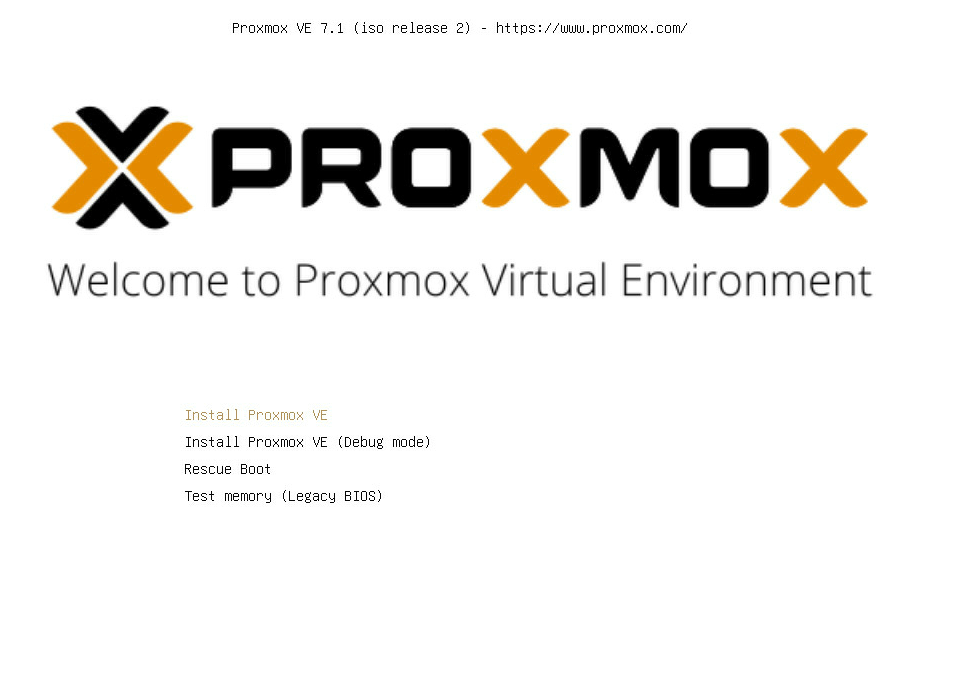
6. PROXMOX 설치 진행.
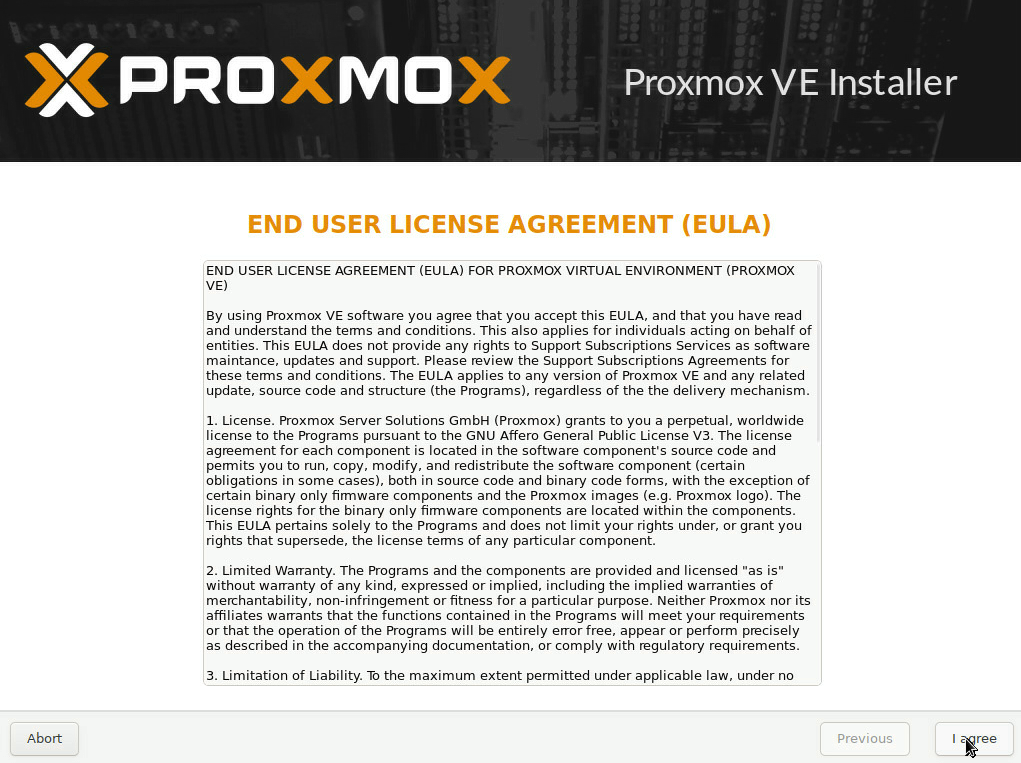
7. PROXMOX 이용 약관에 동의.
8. 설치할 디스크 또는 파티션을 선택.
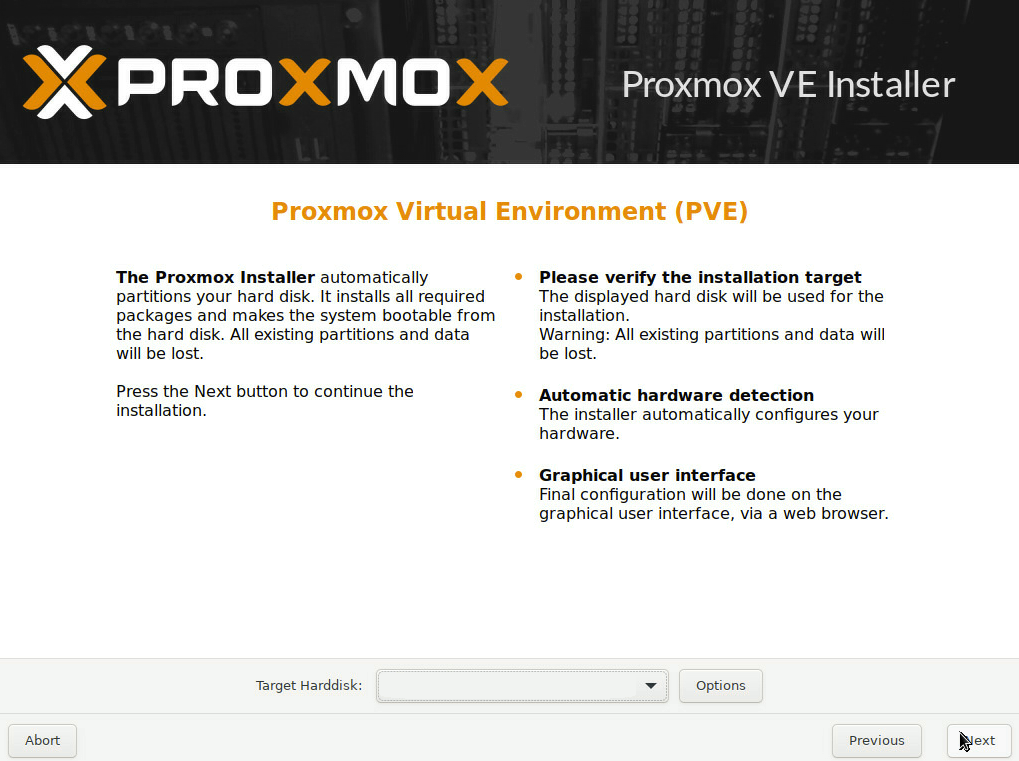
이번에 사용한 경로: [/dev/nvme0n1]
9. 국가 : 한국 | 시간대 : 서울 | 키보드 레이아웃 : U.S. English 로 선택.

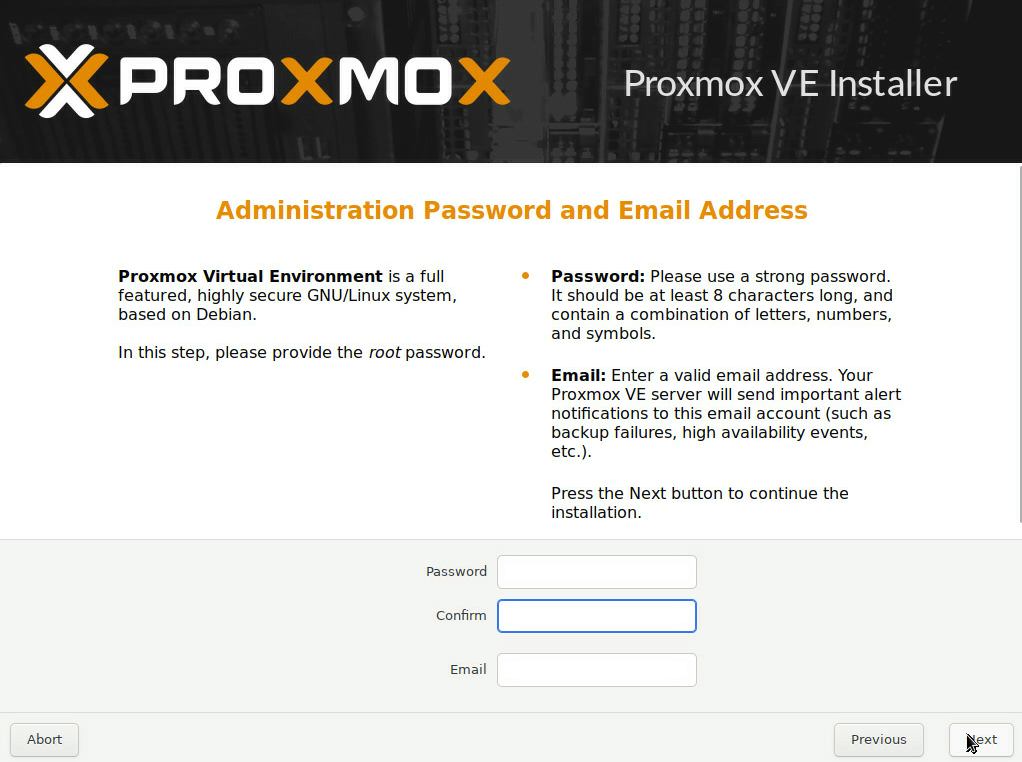
10. 사용할 비밀번호와 Email 입력.
11. 네트워크 설정
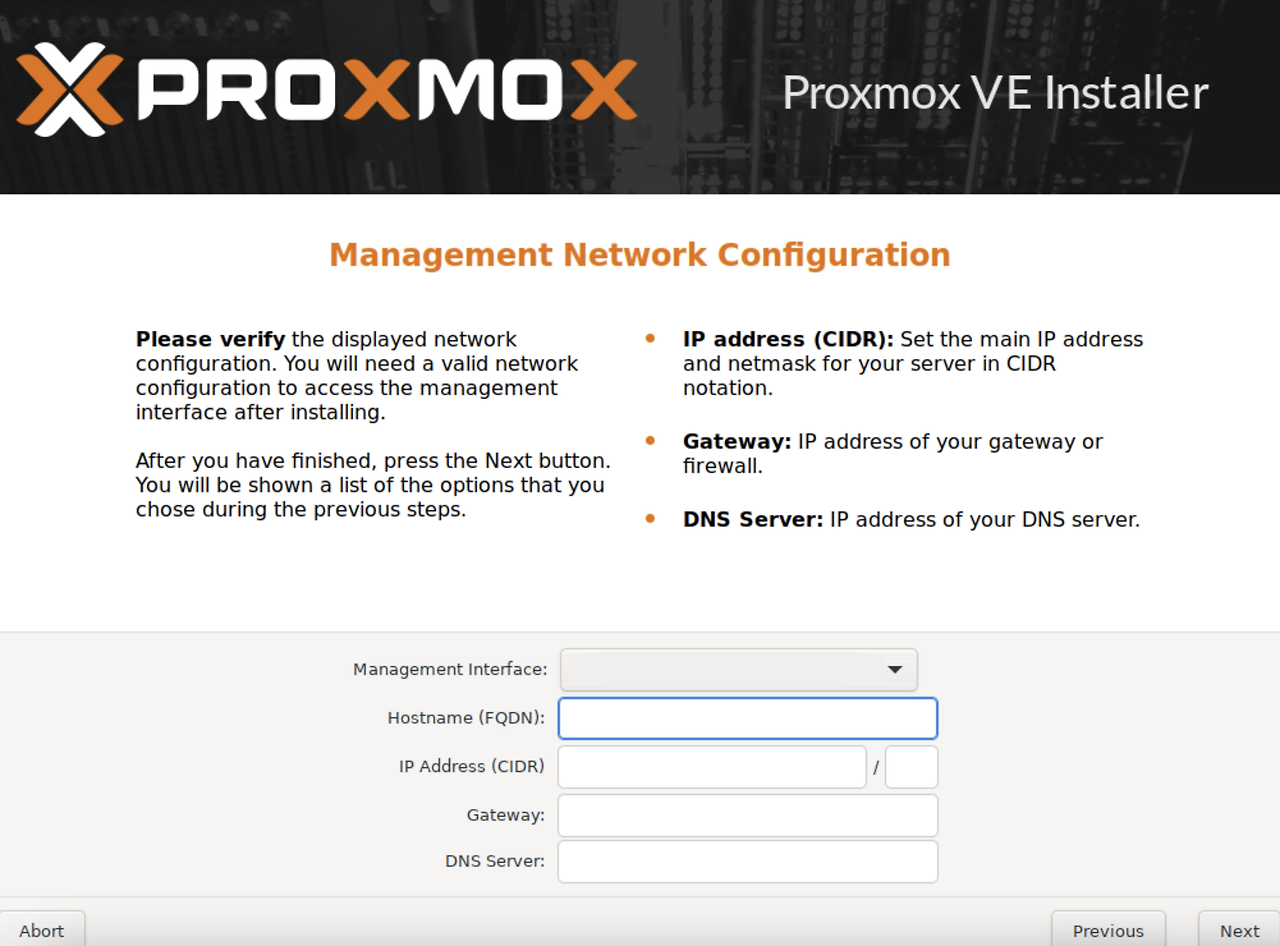 관리 인터페이스, 호스트 이름, IP 주소, 게이트웨이, DNS 서버에 각각 값을 설정.
이번에 사용한: [enp4sof2, “사용할 이름.{도메인}”, 192.168.2.X/16, 192.168.1.1, 113.198.238.2]
12. 최종 설정값 확인 후 설치.
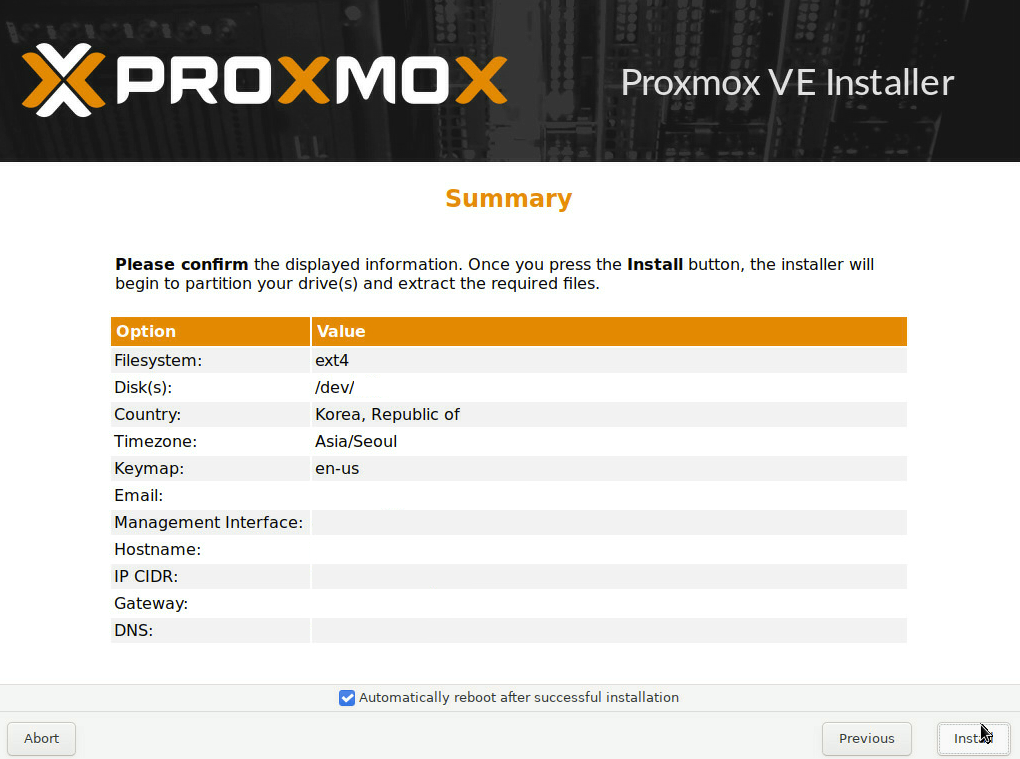
13. 설치후 콘솔에 로그인하라는 표시가 뜨면 설치 완료.
MAC 주소 확인
로그인 후 “ip a” 입력하여 확인.
댓글남기기